

目次
マイクラの建築はタッチ操作だと指が疲れる、Robloxのアスレチックはタップ移動だとどうしてもワンテンポ遅れる、Discordのチャットはフリック入力だと会話について行けない。スマホでゲームをやり込むほど、この壁にぶつかった経験がある人は多いはずです。
実はAndroidとiPhone(iOS 14以降)は、パソコン用のキーボードとマウスがそのまま使えます。画面を指で隠すことなく、WASDキーで正確に移動し、マウスで視点を動かせる。これだけで、スマホゲームの体験は別物になります。
この記事では、価格帯もタイプも異なる6つの製品を比較し、プレイスタイル別に3つの組み合わせにまとめました。とりあえず何か1つ選びたいなら、次の章の表だけ見れば方向性が決まります。
注意:すべてのゲームで使えるわけではありません
買う前に必ず確認してください。
⚠️ 対応ゲームと非対応ゲーム
- ✅ そのまま使えるゲーム(ネイティブ対応)
Minecraft(マイクラ), Roblox, Terraria, Fortniteなど。設定なしで、繋ぐだけでPC版と同じように動かせます。 - ❌ 使えないゲーム(非対応)
原神(Android版), PUBG Mobile, 荒野行動など。これらは指操作を前提としているため、キーボードを認識しません。(※iOS版原神など一部例外あり)
セット選びの3つの軸
「おすすめセット」と一口に言っても、プレイスタイルによって最適解は変わります。この記事では以下の3タイプに分けて紹介します。
| タイプ | 向いている人 | 接続方式 |
|---|---|---|
| ①ガチ勢モデル | 打鍵感・操作精度を最優先したい人 | USB-Cハブ経由(2.4GHz推奨) |
| ②モバイル完結モデル | 外出先・カフェでも使いたい人 | Bluetooth直結(ハブ不要) |
| ③コスパ最優先モデル | まずは体験してみたい人 | Bluetooth直結(ハブ不要) |
①ガチ勢モデル:60%メカニカル+高性能マウス
本気で操作精度を求めるなら、この組み合わせが最有力です。
Royal Kludge RK61(60%メカニカルキーボード)
「スマホで使うならこれ」と多くのガジェットメディアが推す定番機です。テンキーや矢印キーを省いた「60%サイズ」で、机の場所を取りません。「Bluetooth」と「2.4GHz(USBドングル)」の両方に対応しているので、USB-Cハブがあるならドングルで遅延ゼロ接続、無ければBluetooth接続と環境に合わせて選べます。

| 打鍵感 | ★★★★★ (5.0) |
| 携帯性 | ★★★☆☆ (3.0) |
| 接続の柔軟さ | ★★★★★ (5.0) |
| コスパ | ★★★★☆ (4.0) |
- ✅ Good: 打鍵感が本格的
メカニカルスイッチ(赤軸・茶軸・青軸)採用で、PCゲーマーと同じ操作感が味わえます。ホットスワップ対応で、スイッチ自体を後から交換できるのも強みです。 - ✅ Good: 3台マルチペアリング
スマホ・タブレット・PCなど3台まで登録でき、ボタン一つで切り替え可能です。 - ⚠️ Bad: 矢印キーとFnキーの操作に慣れが必要
60%サイズゆえに矢印キーが他のキーと共用です。ゲーム(WASD移動)には影響ありませんが、表計算など矢印キーを多用する作業では窮屈に感じる人もいます。ショートカットの仕様を把握するまで数日かかるという声も。 - ⚠️ Bad: ごく稀に初期不良の報告あり
個体差でキーが反応しないケースが報告されています。到着後は早めに全キーの動作確認をしておくと安心です。
参考価格帯:7,000〜9,000円前後(軸の種類・カラーで変動)
Logicool G304 ワイヤレスゲーミングマウス
マウス選びで迷ったらこれ。世界的に売れている、Logicoolの高コスパ・ゲーミングマウスです。単三電池1本で数ヶ月動くスタミナと、プロ仕様の光学センサーを搭載。

| 操作精度 | ★★★★★ (5.0) |
| 携帯性 | ★★★★☆ (4.0) |
| バッテリー | ★★★★★ (5.0) |
| コスパ | ★★★★★ (5.0) |
- ✅ Good: 軽い&コードレス
99gと軽量なので、長時間の整地作業でも手首が疲れません。 - ✅ Good: 手の小さい人にも扱いやすいコンパクトさ
操作がスムーズで軽快という評価が多く、ライトなゲーミング用途でも不満は出にくい形状です。 - ⚠️ Bad: Bluetooth非対応、右クリックがやや軽め
「USBドングル接続専用」です。ハブが無い人は②のセットを検討してください。また右クリックの押し込みが軽く感じる人もおり、クリックの癖によって相性が出やすい部分です。
参考価格帯:4,500〜5,700円前後(セール時は4,000円台も)
②モバイル完結モデル:Bluetooth直結・ハブ不要
外出先でもサッと取り出して使いたい人向けの組み合わせです。
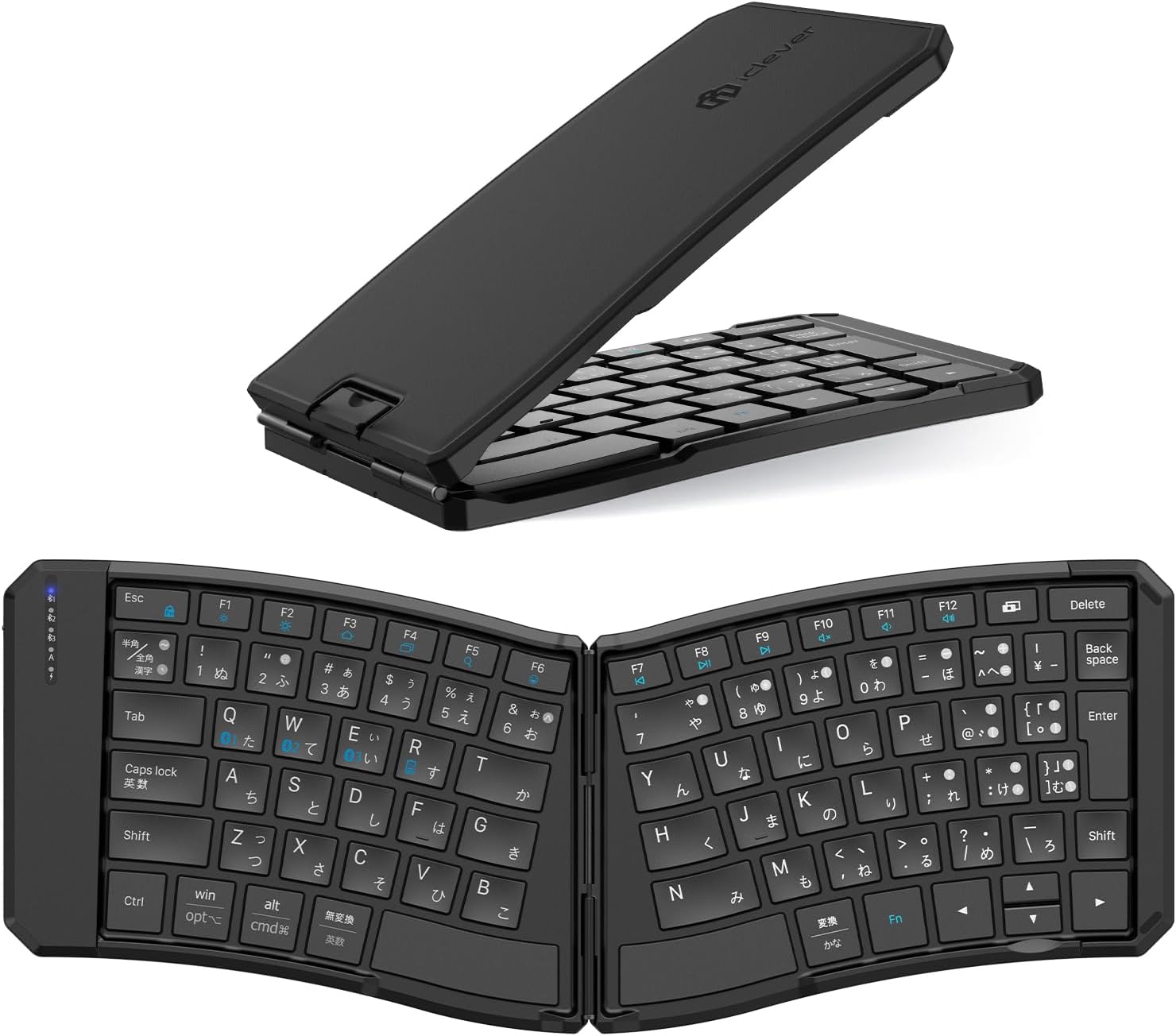
iClever 折りたたみBluetoothキーボード
日本語JIS配列に対応した折りたたみタイプ。他社製品に英語配列が多い中、JIS配列を採用しているのは貴重で、普段使っているキー配置のまま持ち運べます。マルチペアリングにも対応し、スマホ・タブレット・PCを切り替えながら使えます。
| 打鍵感 | ★★★★☆ (4.0) |
| 携帯性 | ★★★☆☆ (3.0) |
| 日本語対応 | ★★★★★ (5.0) |
| コスパ | ★★★★☆ (4.0) |
- ✅ Good: 日本語JIS配列+ハブ不要でBluetooth直結
英語配列に慣れる必要がなく、USB-Cハブを持ち歩かなくてもそのままスマホとペアリングできます。 - ✅ Good: 大きめのキーピッチで入力しやすい
日本語配列の折りたたみキーボードとしては珍しく打ちやすいという評価が多く、品質・価格ともに満足度は高めです。 - ⚠️ Bad: 想像より本体サイズが大きい
日本語配列を確保している分、他社のコンパクトモデルより一回り大きめです。「カバンに入れるにはややかさばる」という声もあるため、カバンの空きスペースは事前に確認しておくと安心です。
参考価格帯:5,500〜8,000円前後
Razer Orochi V2(超軽量ワイヤレスゲーミングマウス)
60g未満の超軽量ボディに、Bluetooth/2.4GHz(Razer HyperSpeed)のデュアル無線を搭載したゲーミングマウス。単三/単四電池どちらにも対応し、Bluetooth接続なら最大950時間という圧倒的なバッテリー持ちが強み。ハブを使わずそのままスマホとペアリングできるので、①のG304の弱点をカバーする構成です。

| 操作精度 | ★★★★★ (5.0) |
| 携帯性 | ★★★★★ (5.0) |
| バッテリー | ★★★★★ (5.0) |
| 静音性 | ★★★☆☆ (3.0) |
- ✅ Good: Bluetoothネイティブ対応+圧倒的な軽さ
ハブなしでスマホと直接ペアリング可能。「小さめマウスの選択肢が少ない中で貴重」という評価が多く、手が小さい人やつまみ持ちをする人からの支持が特に厚い形状です。 - ⚠️ Bad: クリック音がやや大きい
静かな環境で使う場合、クリック音の大きさが気になるという声があります。静音性を重視するなら③のPebble M350の方が向いています。
参考価格帯:9,000〜9,500円前後
③コスパ最優先モデル:まず試したい人向け
とりあえず外付けキーボード&マウスがどんなものか試したい人へおすすめの組み合わせです。
Anker ウルトラスリム Bluetoothキーボード
Amazonのキーボードランキングで常に上位に入る超定番モデル。重量約200gと軽く、単4電池で約3ヶ月駆動します。「まず体験してみたい」という入門用途に最適です。

| 打鍵感 | ★★★☆☆ (3.0) |
| 携帯性 | ★★★★★ (5.0) |
| 静音性 | ★★★★★ (5.0) |
| コスパ | ★★★★★ (5.0) |
- ✅ Good: 圧倒的な低価格+高い静音性
2,000円前後で購入でき、外付けキーボード入門として気軽に試せます。タイピング音が静かで、周囲を気にせず使えるのも評価されています。 - ⚠️ Bad: US配列のみ、打鍵感は値段なり
日本語JIS配列が無く、全角/半角切替キーの位置に癖があります。打鍵感についても「値段なり」という声が一定数あり、しっかりした打鍵感を求める人は①のRK61を検討した方が満足度は高くなりそうです。
参考価格帯:2,000円前後
Logicool Pebble M350(静音ワイヤレスマウス)
Bluetoothと付属USBレシーバーの2WAY接続に対応した薄型マウス。クリック音が静かなので、夜間や公共の場でも気兼ねなく使えます。単三電池1本で約1年半動く電池持ちも魅力です。

| 操作精度 | ★★★☆☆ (3.0) |
| 携帯性 | ★★★★★ (5.0) |
| 静音性 | ★★★★★ (5.0) |
| コスパ | ★★★★☆ (4.0) |
- ✅ Good: 静音設計+長寿命バッテリー
クリック音が約90%軽減されており、夜のプレイでも周囲を気にせず使えます。Bluetooth接続の安定性も高評価で、複数デバイスをボタン一つで切り替えられる点も便利です。 - ⚠️ Bad: センサー性能は控えめ、経年でチャタリングの報告も
軽作業〜ライトゲーム向けで、①②ほどのポインター精度は求められません。長く使ったユーザーの一部からチャタリング(意図せず連続クリック扱いになる現象)の報告もあります。
参考価格帯:3,000円前後
3セット比較表
| セット | 構成 | 合計目安 | ハブ |
|---|---|---|---|
| ①ガチ勢 | RK61 + G304 | 約12,000〜14,500円 | 必要(マウス側) |
| ②モバイル完結 | iClever 折りたたみキーボード + Razer Orochi V2 | 約14,500〜17,500円 | 不要 |
| ③コスパ最優先 | Anker ウルトラスリム + Logicool Pebble M350 | 約5,000円 | 不要 |
※価格は記事執筆時点の目安です。変動するため購入前に必ず商品ページでご確認ください。
よくある質問
Q. Bluetoothキーボードはどんなスマホでも使えますか?
A. Android 9.0以降、iOS/iPadOS 14以降であればほぼ問題なく接続できます。古い機種の場合はBluetoothバージョン(4.0以上推奨)を事前に確認してください。
Q. USBドングル接続のマウスをスマホで使うには何が必要ですか?
A. USB-Cハブ(USB-A端子付きのもの)が必要です。ハブを増やしたくない場合は、Bluetooth直結対応の②のセットをおすすめします。
Q. Robloxでキーボード&マウスを使うと有利になりますか?
A. PC版と同じ精度で視点操作・移動ができるため、タッチ操作に比べてアスレチック系やPvP要素のあるゲームでは明確に有利になります。
まとめ:自分のプレイスタイルに合ったセットを選ぼう
| 打鍵感・精度を追求したい | ①RK61 + G304 |
| 外出先でも身軽に使いたい | ②iClever 折りたたみキーボード + Razer Orochi V2 |
| まずは安く試したい | ③Anker + Logicool Pebble M350 |
USB-Cハブにモニター、そして今回のキーボード&マウス。これらを組み合わせれば、それはもうスマホではありません。「ポケットに入る高性能PC」です。