
目次
本記事はゲーム配信向けキャプチャーボード4機種をメーカーの技術仕様とOBS Studioの公式手順から比較した購入ガイドです。編集部が各製品を実機テストした測定値ではありません。最大解像度・fpsは接続端子、PC性能、録画方式、使用ソフトによって変わります。
Switch 2やPS5のゲームをPCのOBS Studioで録画・配信したいとき、どのキャプチャーボードを選べばよいのでしょうか。商品には「4K144」「1080p240」「HDR」「VRR」「HDMI 2.1」などの表示が並びますが、ゲーム画面をモニターへ通す性能と、PCへ取り込んで録画する性能は別です。
この違いを知らずに購入すると、ゲームは120Hzで映るのにOBSは60fpsしか取り込めない、USBの接続速度が不足して高画質モードを選べない、といった問題が起きます。そこでElgatoのGame Capture 4K S/4K X、AVerMediaのLive Gamer ULTRA S(GC553Pro)/ULTRA 2.1(GC553G2)を、用途別に比較します。
結論:おすすめ4機種を先に比較
| モデル | 取り込み最大の目安 | パススルーの特徴 | 向いている用途 |
|---|---|---|---|
| Elgato 4K S | 4K60 | HDMI 2.0/VRR対応(条件あり) | 4K60までの家庭用ゲーム配信 |
| Elgato 4K X | 4K144 | HDMI 2.1/4K144・1440p240まで | 高リフレッシュレートを維持したいPC・ゲーム機 |
| AVerMedia GC553Pro | 4K60など(出力形式に依存) | 4K60/1440p144/1080p240など | 4K60録画や手頃な高fpsパススルー |
| AVerMedia GC553G2 | 4K60中心、指定のソフト・形式で4K144も対応 | HDMI 2.1/4K144等のVRR・HDR | 高帯域のHDMI 2.1ゲーム環境 |
重要:表は各メーカーが公表する機能の比較です。すべての環境で最高モードが選べることや、その解像度・fpsで配信サイトへ送信できることを保証しません。AVerMedia GC553G2の4K144録画はメーカーの指定ソフトと録画形式など条件付きです。Elgatoの4K XはUSB 10Gbpsのポートが重要になります。
1. キャプチャー・パススルー・配信解像度は別物
キャプチャー(取り込み):ゲーム機などの映像をUSB経由でPCへ渡し、OBSや録画ソフトが取り込むことです。
パススルー:HDMI入力のゲーム画面をキャプチャーボードから別のモニターへ出力し、プレイヤーが直接見ることです。
配信解像度・fps:OBSで圧縮して配信先へ送る映像の設定であり、キャプチャーボードの最高仕様と同じとは限りません。
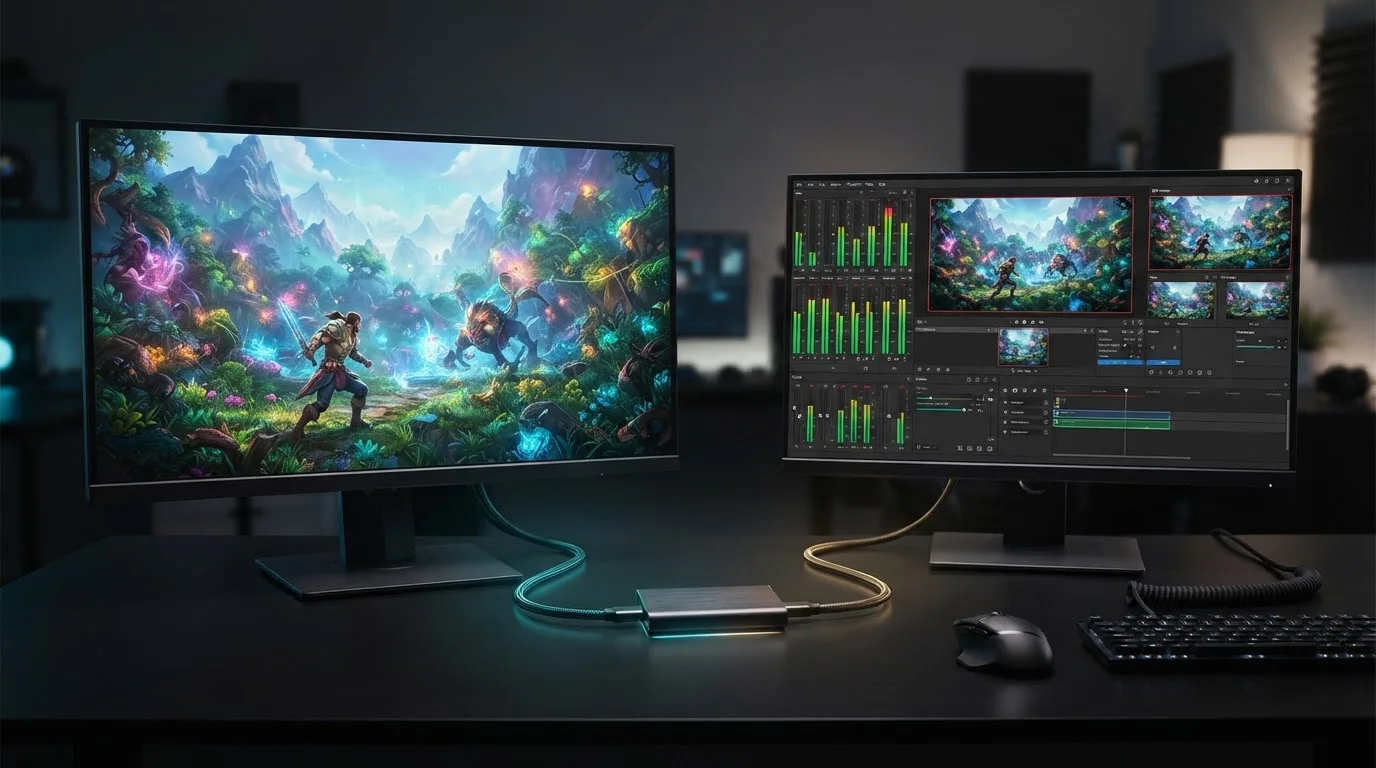
例えば4K144パススルー対応でも、実際のOBS取り込みが4K60になる機種・設定があります。テレビで高いリフレッシュレートを維持したいか、録画データも4K高fpsにしたいかを分けて考えると選びやすくなります。
2. キャプチャーボードが必要なケース・不要なケース
- Switch 2・PS5・XboxなどのHDMIゲーム機:別PCのOBSへ映像を取り込むなら、対応するキャプチャーボードが一般的です。
- ゲームを動かしている同じWindows PCでOBS配信:OBSのゲームキャプチャーやウィンドウキャプチャーだけで対応できることがあり、キャプチャーボードは必須ではありません。
- 2台PC配信:ゲームPCの映像を別の配信用PCで取り込むときに役立ちますが、映像出力・音声・リフレッシュレートの構成を事前に確認します。
- スマホ・タブレット:USB-Cの映像出力に非対応の機種もあります。HDMI変換アダプターと端末の出力仕様を確認してください。
3. HDMIキャプチャーボードを正しく接続する
基本的な接続はゲーム機のHDMI出力 → キャプチャーボードのHDMI IN → HDMI OUTからゲームモニターへ、さらにキャプチャーボードのUSB → 配信用PCです。製品によって端子数や名称が違うため公式図を優先してください。
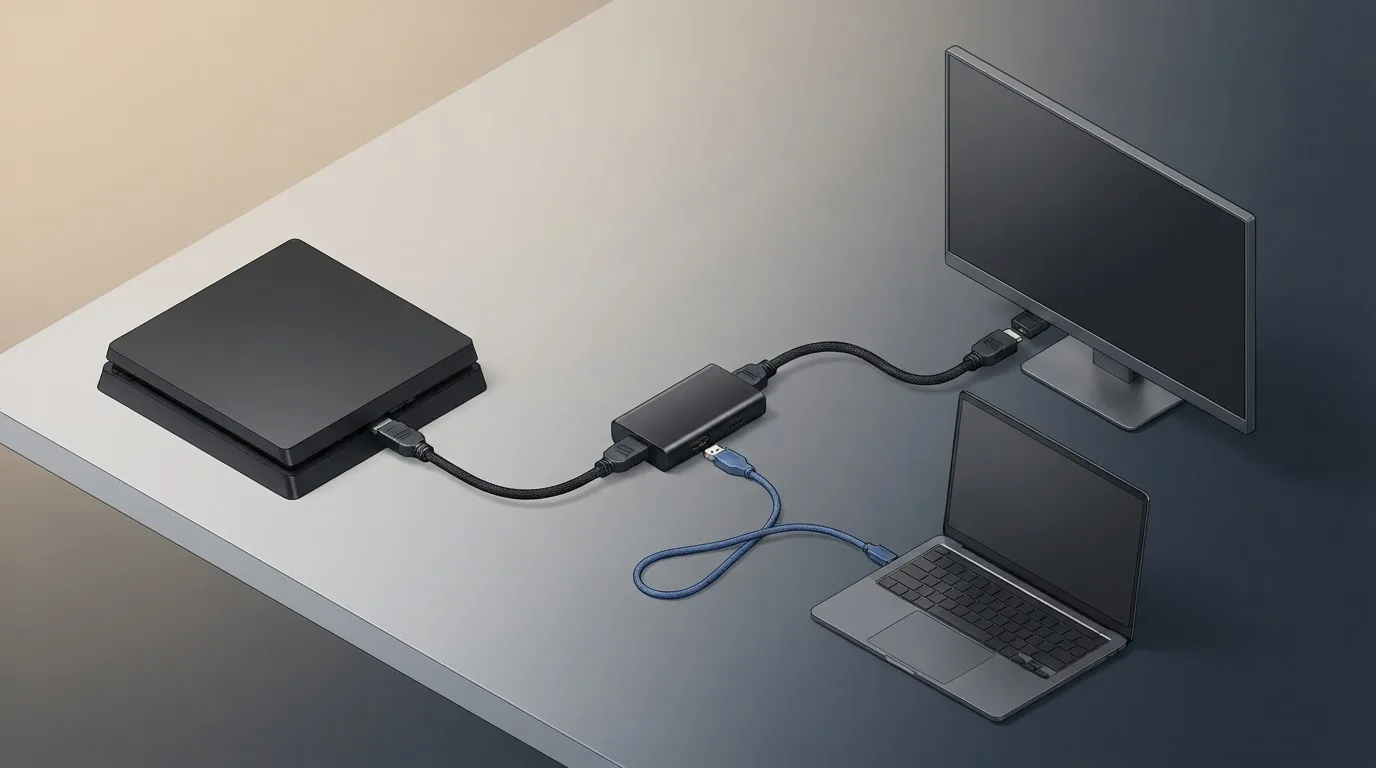
4K XやGC553G2の高画質モードを使う場合は、USB-Cの形状だけでは不十分です。パソコンのUSB端子が必要な転送速度に対応し、適切なケーブルで接続されているかを確認します。USBハブ経由で帯域が不足する場合はPC本体のポートへ接続して比較しましょう。
4. 製品ごとの特徴と購入前の注意点
Elgato Game Capture 4K S|4K60配信を基本に考える
2026年9月更新のメーカー比較表では、4K Sは最大4K60キャプチャーと、USB-C 3.0(5Gbps)接続を採用。VRRパススルーにも対応していますが、高解像度と高fpsを同時に使える条件は4K Xと異なります。Switch 2やPS5で4K60録画を中心に使う人の候補です。
購入前:4K144のパススルーが必要なら別製品も確認。HDRの取り込みは解像度・fpsに制限があります。接続するPCのOS・端子と録画ソフトの対応も確認してください。
Elgato Game Capture 4K X|4K144など高fpsを使いたい
4K XはHDMI 2.1とUSB 3.2 Gen2(10Gbps)を備え、メーカー比較資料では最大4K144の取り込みとパススルーに対応します。1440p240のパススルーなど、高リフレッシュレートのゲーム画面をモニターへ送りたい人の選択肢です。
購入前:10Gbps対応USBポートと適切なケーブルが必要です。ゲーム機・モニター・ケーブルのすべてが希望の表示モードに対応しているか、VRR・HDR設定の組み合わせも確認しましょう。
AVerMedia Live Gamer ULTRA S(GC553Pro)|4K60と高fps表示を両立
GC553Proはメーカーによれば最大4K60のキャプチャーに対応し、4K60や1440p144・1080p240などのパススルーを案内しています。ゲーム画面を高いリフレッシュレートで表示しながら録画したい場合に検討できる製品です。
購入前:最大仕様は映像フォーマット・使用OS・PC性能によって異なります。「4K60を必ず全PCで取り込める」という意味ではないためメーカーの推奨環境を確認してください。
AVerMedia Live Gamer ULTRA 2.1(GC553G2)|HDMI 2.1を重視
GC553G2はHDMI 2.1の4K144パススルーなどを特徴とする製品です。メーカーによると、特定のWindows用ソフトとMJPEG方式で4K144録画に対応する条件がありますが、すべてのOBS設定で同じ高fps録画ができるという意味ではありません。
購入前:対応する録画アプリとバージョン、USB 10Gbps帯域、MacとWindowsの仕様差、HDCPやHDRの設定をメーカーの案内に沿って確認してください。
5. OBS Studioでキャプチャーボードを映す手順
- 配信PCにキャプチャーボードをUSB接続し、ゲーム機の映像がモニターに表示されるか確認。
- OBS Studioを起動し、ソースの「+」から映像キャプチャデバイスを追加。
- 追加したデバイスの一覧からキャプチャーボードを選択。
- 必要に応じて解像度/FPSタイプをカスタムにし、ゲーム機の出力とキャプチャーボードの対応モードを合わせる。
- 音声ミキサーでゲーム音が入っているか、音ズレや二重音声がないか確認。
- 本番配信前に録画を実施し、映像のカクつき・音ズレ・映像と音の同期を確認。
OBSの公式説明はVideo Capture Sourcesを参照してください。OSや機器によって設定画面の表示・選択できる機能は変わります。
6. 映像が黒い・60fpsにならないときの確認表
| 症状 | 主な原因候補 | 確認したいこと |
|---|---|---|
| OBSが黒画面 | 入力側の出力、HDCP、映像モード、デバイスの選択 | 接続順序、対応解像度、映像キャプチャデバイス設定 |
| 高fpsを選べない | USBの帯域、HDMI仕様、録画方式、PC性能 | USB 5Gbps/10Gbps、製品の記録対応モード |
| 音が二重になる | ゲーム機・PC側の音声経路が重複 | OBS音声モニタリング、重複する音声ソース |
| 画面は映るが録画が重い | 録画エンコーダー、ディスク、CPU/GPU負荷 | 解像度を下げたテスト、PC負荷を確認 |
| VRR・HDRが動かない | 機器・ケーブル・EDID・録画ソフト設定の組み合わせ | メーカーの対応解像度表とファームウェア |
PS5で外部キャプチャーを使う場合:ソニーはHDMIキャプチャーデバイスを使う際、PS5の設定メニューでHDCPを無効にできると案内しています。これはゲームプレイ映像のキャプチャーのための設定であり、映像配信アプリなどの保護されたコンテンツを記録してよいという意味ではありません。PlayStation公式FAQも参照してください。
7. 購入前の7項目チェック
- ゲーム機・PC側のHDMI出力の最大解像度とfps。
- 録画したい解像度とfps、配信する解像度とfpsは別に設定できるか。
- ゲーム用モニターで維持したいVRR/HDR/120Hz等の条件。
- USB-Cの形状だけでなく、PCポートの転送速度(5Gbps・10Gbps等)。
- 使用OS、OBSとメーカーのソフトの対応。
- HDMIケーブル・USBケーブル・モニターを含めた接続構成。
- 国内保証・公式ファームウェア・サポート提供状況。
買い足す周辺機器は必要?(PR)
メーカー純正の付属ケーブルで足りるなら、新しいケーブルを追加購入する必要はありません。延長や接続の変更が必要な場合のみ、表示モードに合うケーブルを選びましょう。安いHDMIケーブルを高額品に替えれば必ず画質が良くなるというものではありません。
Amazonで「ウルトラハイスピード HDMI ケーブル 認証」を確認する
よくある質問
Q. PCゲームを同じPCで配信する場合、キャプチャーボードは必要?
多くの場合は不要です。OBSのゲームキャプチャー等で取り込めるため、まず既存のPCだけでテストしましょう。2台PC配信にする場合やHDMI外部機器の映像を入れる場合に必要になります。
Q. 「4K144パススルー」はOBSでも4K144録画できますか?
そうとは限りません。パススルーとPCへの取り込み仕様は別で、録画方式やPC・USBの条件によって上限が変わります。
Q. キャプチャーボードを通せばゲーム操作の遅延はゼロになりますか?
ゼロとは言えません。ゲーム画面は一般にパススルー接続のモニターで見る方が、ソフトのプレビュー画面だけで遊ぶより適しています。配信プレビューには処理時間が発生することがあります。
Q. Macで使えますか?
機種や対応ソフト、USB帯域、録画モードによって条件が異なります。購入前に各メーカーのMac対応表を確認してください。Windowsで使える録画形式や最高fpsがMacでも同じとは限りません。
まとめ:必要な解像度・fpsと接続条件から決める
4K60中心であればElgato 4K SやAVerMedia GC553Pro、HDMI 2.1の高リフレッシュレートを重視するならElgato 4K XやGC553G2が比較候補です。機種名より先に、ゲーム機の出力、ゲームモニターの表示、PCへの取り込み、配信設定を整理しましょう。対応モードを確認してから購入することで、使えない機能のために余計な費用を払うリスクを抑えられます。
関連記事:ゲーム配信向けUSBマイクの選び方 / ゲーム配信の通信環境・Wi-Fiルーターの選び方。
資料・公式情報
- Elgato:4K Sと4K Xの比較(2026年9月更新)
- Elgato:キャプチャーカード接続ガイド
- AVerMedia:GC553Pro製品情報
- AVerMedia:GC553G2製品情報
- OBS Studio:映像キャプチャーソースの公式説明
- OBS Studio:Quick Start Guide
- PlayStation公式FAQ:HDMIキャプチャーデバイス
広告について:Amazonの商品検索リンクにはアソシエイトID「p0851-22」が含まれています。Amazonのアソシエイトとして、MobGame Gadgetは適格販売により収入を得ています。掲載画像は独自に制作した概念イメージであり、実機の製品写真ではありません。資料確認日:2026年11月21日。