
目次
メーカー公式の仕様・日本国内の発売情報とOBS Studioの公式資料をもとに比較しています。製品4機種の録音テストや実機測定を行った記事ではありません。マイクの聞こえ方は部屋、声質、設置距離、録音設定によって変わります。
ゲーム配信を始めたら、映像よりも先に「声が小さい」「キーボードの音がうるさい」「ゲーム音に埋もれて声が聞き取れない」と悩む人は少なくありません。高価なマイクを買えば解決するとは限らず、置き方とOBSの設定のほうが重要なケースもあります。
今回は2026年10月に日本発売となったShure MV6 Gen 2、配信の音声管理に強いElgato Wave:3 MK.2、シンプルなHyperX SoloCast 2、USBとXLRの両方に対応するFIFINE AM8を比較します。目的は「最強ランキング」を作ることではなく、予算と環境に合う製品を選べるようにすることです。
結論:どんな人にどのUSBマイクが合う?
| 製品 | 主な方式 | 比較上の強み | 選ぶ前の注意点 |
|---|---|---|---|
| Shure MV6 Gen 2 | USBダイナミック | 自動音量調整とノイズ低減をマイク側で処理 | 処理機能の好み、口元への距離 |
| Elgato Wave:3 MK.2 | USBコンデンサー | Wave Linkによる複数音声の管理、Clipguard 2.0 | マイクの指向性と部屋の反響、ソフトの対応環境 |
| HyperX SoloCast 2 | USBコンデンサー | シンプルな構成とタップミュート | 細かな音声管理はPC側の設定が中心 |
| FIFINE AM8 | USB/XLRダイナミック | USBで始めて、後からXLR機器へ移行可能 | XLR接続には別途オーディオ機器が必要 |
スペック・機能は各メーカーの公表資料に基づきます。販売価格と在庫は変動するため、固定の実売価格をランキングの基準にしていません。
1. USBマイクを選ぶ前に知りたい3つのこと
① ダイナミックとコンデンサーの違い
ダイナミック型は口元近くで使用する配信に向くモデルが多く、周囲の音をどれだけ拾うかは感度・指向性・ゲイン・距離などによって決まります。コンデンサー型は細かい音を収録しやすいモデルが多い一方、静かな部屋でなければ必ず不利というわけではありません。どちらも設置方法次第で、キーボードや空調の音を拾います。
② USBとXLRは何が違う?
USBマイクはPCへ直接接続しやすく、初めて配信する人が録音環境を用意しやすい方式です。XLR接続では一般にオーディオインターフェースやミキサーが必要ですが、将来的な機材の組み合わせを広げやすくなります。USBよりXLRのほうが必ず高音質というわけではありません。
③ 価格より先に設置距離を確保する
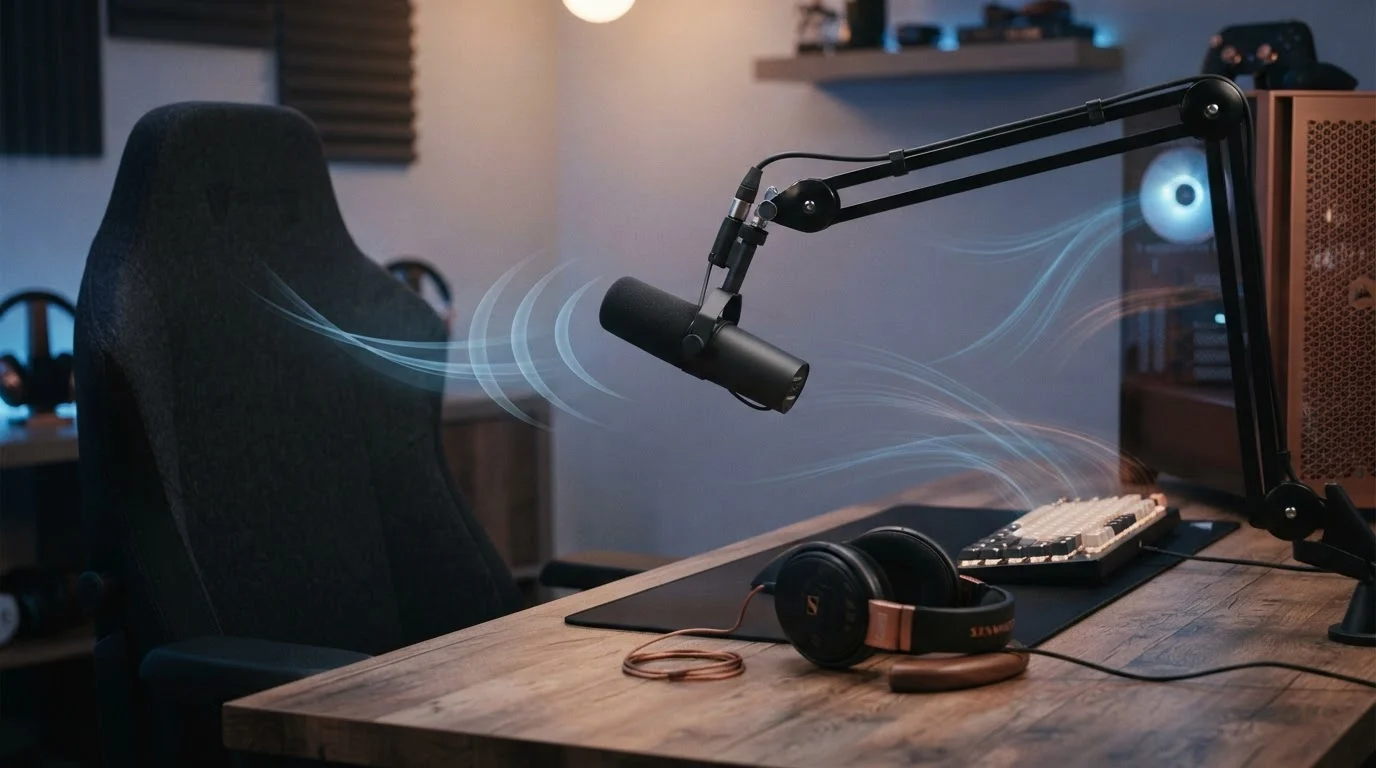
マイクを机の奥に置き、ゲインを大きく上げると、声だけでなく周囲の音も拾いやすくなります。配信中の口元との距離、マイクの正面方向、振動が伝わる机との接触を確認しましょう。マイクアームや振動対策のほうが、上位モデルへの買い替えより効果的な場合もあります。
2. 2026年に選びたいUSBマイク4製品
Shure MV6 Gen 2|声量が変わりやすいゲーム配信
2026年9月30日にグローバル発表され、日本では10月22日に発売されたモデルです。Auto Level ModeとReal-time Denoiserを調整でき、配信中の声量変化や周囲の雑音を扱いやすくする設計が特徴です。ささやく声から大声のリアクションまで音量を一定に近づけることを目指しています。
向いている人:ゲーム実況中に声の大きさが変わりやすい人、最初からマイク側のDSPを使いたい人。
確認点:自動処理で声の質感が変わる場合があります。処理の強さを調整し、実際に録音して自然に聞こえるか確かめましょう。
Elgato Wave:3 MK.2|声とゲーム音を分けて管理
2026年登場のUSBコンデンサーマイクです。Elgatoはマイク側のWave FX Processor、Clipguard 2.0、Wave Linkによる配信音声の管理を特徴として説明しています。ゲーム音・ボイスチャット・BGM・自分の声を個別に扱いたい配信では、マイク本体の性能に加えてソフトウエアの使い勝手を評価したい製品です。
向いている人:OBS配信で複数の音声ソースをまとめて管理したい人。
確認点:使用PCのOS、Wave Linkの対応バージョン、必要な音声ルーティング機能。ミキサーの操作に慣れる時間は必要です。
HyperX SoloCast 2|シンプルなUSB配信入門
USB接続で扱いやすいコンデンサーマイクです。メーカーはタップミュートなど、複雑な機材を使わず音声を収録するための機能を紹介しています。マイクの上位機能にコストをかけるより、まず安定して声を録る環境を作りたい場合の比較候補です。
向いている人:USB接続・ミュート操作など基本機能を重視する人。
確認点:入力レベルやノイズ処理、コンプレッサーなどの細かな音作りはOBS・録音ソフト側でも設定します。
FIFINE AM8|USBで始め、将来XLRへ拡張したい
USBとXLRの両方に対応するダイナミックマイクです。単一指向性、ヘッドホンでのモニタリング、RGBライティングなどを特徴としており、USB接続で使い始めてから、将来的にXLR対応のオーディオ機器と組み合わせる選択肢があります。
向いている人:段階的に配信機材を整えたい人、机上のゲーム配信環境を整えたい人。
確認点:XLRケーブルやオーディオインターフェースは別途必要です。USB時とXLR時では使える機能・操作が変わる場合があります。
3. OBS Studioでマイク音声を整える基本手順
マイクを接続しただけでは、視聴者にとって聞きやすい音になるとは限りません。OBSでは音声ミキサーで入力デバイスと音量を確認し、必要に応じてフィルターを追加できます。公式資料では「ノイズ抑制」「コンプレッサー」「リミッター」などの役割が説明されています。
- 音声入力を確認:ゲーム音とは別にマイクが反応するか、テスト録音で確認。
- 入力ゲインを調整:普通の会話と大声の両方を録音し、クリッピング(歪み)しない音量にする。
- ノイズ抑制は控えめに:空調やPCファンの音が気になる場合に試す。強くかけすぎると声が不自然になることがある。
- 必要ならコンプレッサー:小声と大声の差を整えるが、設定が強すぎると周囲の音も相対的に目立ちやすくなる。
- 出力段にリミッター:想定外の大音量を抑える。ただしマイクの入力段階で発生した歪みは完全には直せない。
- 録画を再生して確認:ヘッドホンで自分の声・ゲーム音・チャット音のバランスをチェック。
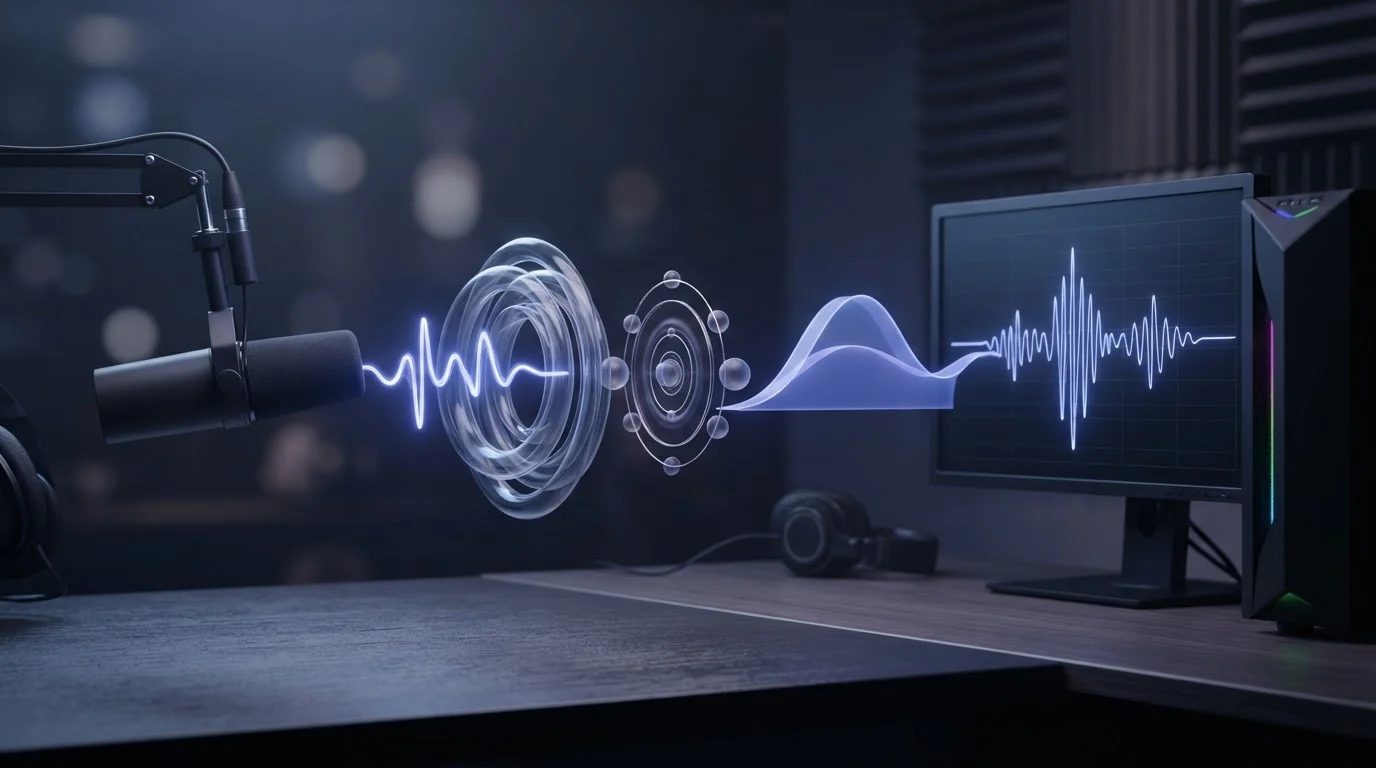
参考:OBS公式 Filters Guide、Noise Suppression Filter、Compressor Filter、Limiter Filter。
4. 配信でよく起こる音の問題と対処法
| 症状 | 原因の候補 | 最初に試すこと |
|---|---|---|
| 声が小さい | マイクと口の距離、入力ゲイン、入力先の誤選択 | 入力デバイス確認→距離調整→ゲイン調整 |
| 声が割れる | 入力段階のクリッピング、二重の増幅 | ゲインを下げ、マイク本体とOBS双方の設定を確認 |
| キーボード音が大きい | 机の振動、マイクの距離・向き、ゲイン | マイクアーム・机の防振・口元への位置変更 |
| ゲーム音に埋もれる | ミキサー内の音量バランス | ゲーム音を下げ、録画で再確認 |
| 自分の声が二重に聞こえる | 音声モニタリングとPC音声の二重再生 | モニター経路と重複入力を確認 |
| 声がロボットのように不自然 | 強すぎるノイズ抑制や複数処理 | フィルターを一つずつ切って比較 |
5. 追加で購入するなら何を優先する?
USBマイクを選ぶ前に、机と口元の距離を調整できるかを確認してください。マイクアーム、机の振動を抑える防振マウント、密閉型ヘッドホンなどは、配信環境に応じて役立ちます。必要以上の高価な吸音材や機材を先に買う必要はありません。
Amazonで「マイクアーム USBマイク」を探す / Amazonで「マイク用 ショックマウント」を探す
よくある質問
Q. 1万円以下のマイクでもゲーム配信できますか?
できます。価格だけで配信の可否は決まりません。入力音量、設置距離、声とゲーム音のバランスを最初に整えることが重要です。
Q. ダイナミックマイクなら周囲の音は全く入りませんか?
いいえ。ダイナミック型でも周囲の音は拾います。指向性や距離、ゲイン、部屋の環境が大きく影響します。
Q. OBSのノイズ抑制を使えば防音室は不要ですか?
ノイズ抑制は一定の環境音を軽減するための機能です。大声、同じ部屋の会話、瞬間的な衝撃音をすべて消すものではありません。音声の自然さとのバランスが必要です。
Q. USBとXLRのどちらを買うべきですか?
初めてならUSBで十分なことが多いです。複数のマイクや外部ミキサーを使う予定があるならXLR対応機を検討してください。
Q. PS5やスマホでも動きますか?
すべてのUSBマイクが全端末で動くわけではありません。USB端子の形状だけでなく、ゲーム機・スマホのUSBオーディオ対応、アプリやOSの仕様、必要な給電を確認してください。
まとめ:マイク本体だけでなく録音環境を選ぶ
2026年の配信用USBマイクは、マイク側の自動音声処理が充実したShure MV6 Gen 2、Wave Linkによる配信音声の扱いやすさを重視したElgato Wave:3 MK.2、シンプルなHyperX SoloCast 2、USB/XLR併用のFIFINE AM8といった選択肢があります。
どれが優れているかは、予算よりも「どこで録るか」「声量がどのくらい変わるか」「音声ソースをいくつ管理するか」「将来機材を増やすか」で変わります。マイクの設置とテスト録音を済ませてから、必要な機能のある製品を選ぶ。これが無駄な買い直しを防ぐ近道です。
関連記事:ゲーミングWi-Fiルーターと配信の通信環境、ゲーム向け低遅延イヤホンの選び方。
公式情報・参考資料
- Shure MV6 Gen 2 日本公式
- Shureの2026年9月発表
- Elgato Wave:3 MK.2 日本公式
- 日本HP HyperX SoloCast 2
- FIFINE AM8 日本語製品ページ
- OBS Studio公式フィルターガイド
この記事にはAmazonアソシエイトの広告リンクが含まれます。Amazonのアソシエイトとして、MobGame Gadgetは適格販売により収入を得ています。画像は当サイト制作の概念画像であり、個別製品の実物写真として使用していません。最終資料確認:2026年11月21日。