
目次
「FPSでラグが出る」「家族が動画を見るとゲームがカクつく」――こんなとき、高価なゲーミングルーターへ買い替えれば解決するのでしょうか。答えは、原因によります。 無線区間が不安定ならルーターや設置場所が効くこともありますが、回線混雑やゲームサーバーまでの距離が原因なら、買い替えだけでは直りません。
この記事では、買い物に進む前に試せる診断手順と、ASUS・バッファロー・TP-Link・NECの代表的な5製品を比較します。「Wi-Fi 7だから必ず低Ping」「CAT6Aにすると速度が倍になる」といった断定はしません。
結論:先に通信を測定し、必要なルーターを選ぶ
- 近くでは快適、別室だと遅い:電波の届き方、設置場所、メッシュWi-Fiを検討。
- 有線接続でも夜だけ遅い:回線やISPの混雑、IPv4接続方式、契約状況を確認。
- 家族の通信が増えると不安定:ルーターの処理能力やQoS、回線の上り・下り混雑を確認。
- 速度は十分なのに試合中ラグい:Pingだけでなく、ジッター(遅延の揺れ)とパケットロスも測定。
- 光回線1Gbps・有線1Gbpsポート:正常なCAT5eがあれば、CAT6Aへの交換を急ぐ必要はありません。
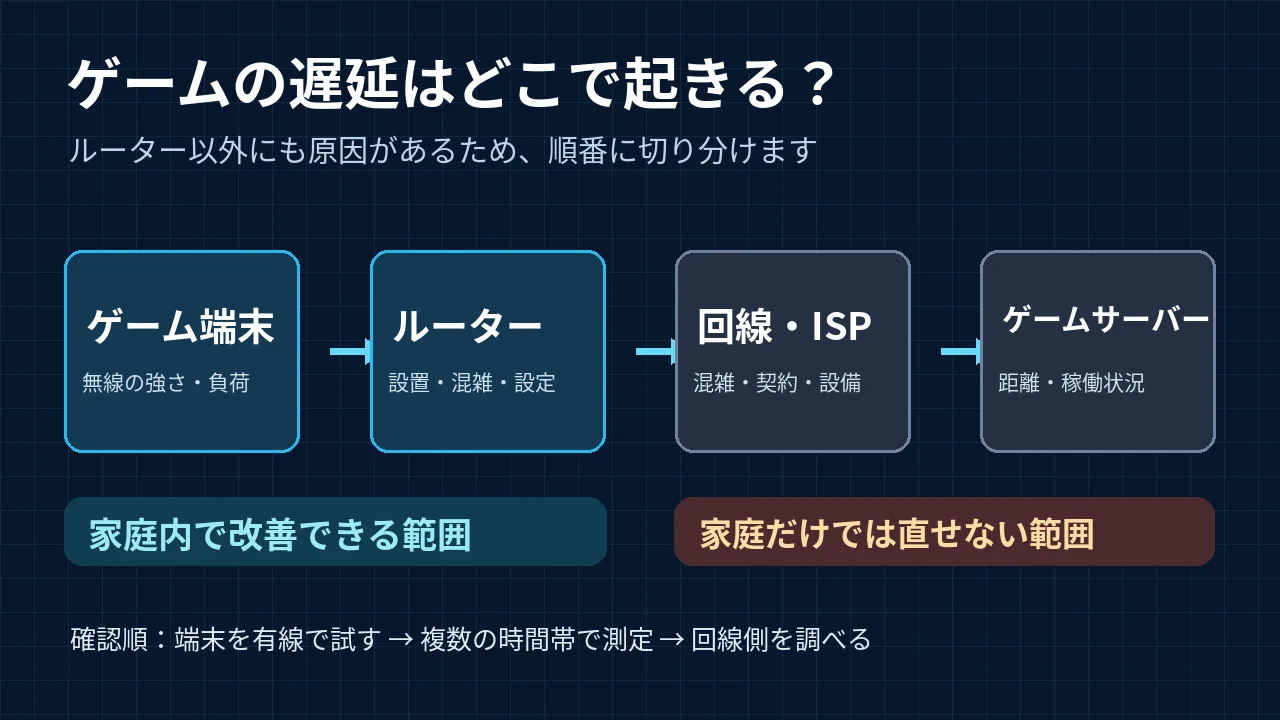
1. 買う前の通信診断:4ステップ
① 同じ端末でルーターの近くと別室を比較する
ルーターの近くでは問題がなく、壁や階を隔てた場所だけで不安定になるなら、Wi-Fi区間の影響が疑われます。ルーターを床や金属ラックの奥から移動し、できるだけ開けた場所へ設置してください。電波干渉や端末側の対応規格も影響します。
② 可能なら有線LANで試す
PC・ゲーム機などで有線接続と無線接続の差を比べます。有線で改善するならWi-Fiが一因の可能性があります。ただし、有線でも遅い場合に回線事業者が必ず原因と決まるわけではありません。端末負荷、LANポート、ケーブルなども確認しましょう。
③ Ping・ジッター・パケットロスを複数回測る
ダウンロード速度が速くても、遅延が安定しないと対戦ゲームで不快に感じることがあります。Cloudflareの通信品質テストなどで、朝・夜など時間を変えて記録します。ゲームの表示Pingは測定先が異なるため、一般的な速度テストの数値と完全には一致しません。
④ 回線の混雑とIPv6 IPoEを確認する
回線事業者のIPv6 IPoE/IPv4 over IPv6サービスは、対応環境では従来の一部の混雑経路を避けられる場合があります。ただし「IPv6にすれば必ずPingが下がる」わけではありません。契約回線・接続サービス・ルーターの対応方式を一緒に確認してください。
2. 5機種を比較:Wi-Fi 7が必要かどうかで選ぶ
以下は2026年11月確認時点のメーカー公開仕様による比較です。記載する最大通信速度は無線規格の理論値であり、ゲームのダウンロード速度やPingを保証しません。最新の販売価格は変動するため、固定の「実勢価格」は掲載しません。
| 製品 | 規格・帯域 | 有線ポートの特徴 | 向いている用途 |
|---|---|---|---|
| ASUS RT-BE86U | Wi-Fi 7/2.4・5GHz 6GHz非対応 | 10Gbps×1、2.5Gbps×4 | 高速有線機器とゲーム優先設定 |
| Buffalo WSR-6000AX8P | Wi-Fi 6/2.4・5GHz 5GHz最大4803Mbps | 2.5Gbps WAN×1、1Gbps LAN×3 | 家庭用Wi-Fi 6環境 |
| TP-Link Archer BE550 | Wi-Fi 7/2.4・5・6GHz BE9300クラス | 2.5Gbps WAN×1、2.5Gbps LAN×4 | 6GHz・マルチギガLANの活用 |
| TP-Link Deco BE65 | Wi-Fi 7/メッシュ V1・V2の仕様差に注意 | 2.5Gbpsポート搭載。数は版を確認 | 広い住宅や階をまたぐ電波改善 |
| NEC Aterm WX3000HP2 | Wi-Fi 6/2.4・5GHz 最大574+2402Mbps | ギガビット級の家庭向け構成 | 基本的な1Gbps環境の見直し |
注:無線速度は異なる帯域の理論値を合計した「クラス表記」を含みます。同じ端末が常にその合計速度で通信できるわけではありません。特にWi-Fi 7のMLOや6GHzを生かすには端末側の対応が必要です。
3. 各モデルの特徴と注意点
ASUS RT-BE86U|有線環境を重視する人向け
Wi-Fi 7対応ですが、6GHz帯はありません。10Gbps対応WAN/LANポートと複数の2.5Gbpsポートを備え、専用のゲーミングポートを活用できます。ゲーム通信の優先機能は家庭内の混雑対策に役立つ可能性がありますが、外部回線やゲームサーバーの遅延まで取り除くものではありません。
向いている人:PCやNASなどマルチギガ対応機器を使う人。
購入前の確認:契約回線とゲーム端末の有線ポートが2.5G/10Gに対応しているか。6GHzを重視するなら別機種も比較。
メーカーの仕様:ASUS公式 RT-BE86U
Buffalo WSR-6000AX8P|既存のWi-Fi 6環境を整える
5GHz最大4803Mbps・2.4GHz最大1147Mbps(いずれも理論値)のWi-Fi 6ルーター。WANが2.5Gbps、LANが1Gbps級なので、契約回線が1G超でもPCへの有線接続はポート構成を確認したいところです。
向いている人:国内向けサポートを重視し、Wi-Fi 6で十分な家庭。
購入前の確認:末尾の型番・カラー違い、販売状況、プロバイダーとの接続方式。
メーカーの仕様:バッファロー公式 WSR-6000AX8P
TP-Link Archer BE550|6GHzも使うWi-Fi 7環境
2.4・5・6GHzのトライバンドWi-Fi 7に対応。2.5GbpsのWANポート1基とLANポート4基を搭載します。ただし、最大速度の表示は規格上の理論値で、6GHzやMLOは端末が対応して初めて生かせます。
向いている人:Wi-Fi 7対応スマホやPC、2.5Gbps有線機器を組み合わせたい人。
購入前の確認:V1/V2などのハードウエア版、対応する接続サービス、端末の6GHz対応。
メーカーの仕様:TP-Link公式 Archer BE550
TP-Link Deco BE65|広い家・複数階の電波対策
複数のユニットでWi-Fiエリアを広げるメッシュ製品です。1台を高級ルーターに交換しても別室に電波が届かない場合に検討できます。ただし設置場所や壁の材質次第で、メッシュ化しても必ず通信速度が上がるわけではありません。
向いている人:広い住宅や階をまたいでWi-Fiが弱くなる家庭。
購入前の確認:V1(BE11000表記)とV2(BE9300表記)、同梱台数、バックホール接続方法。
メーカーの仕様:TP-Link公式 Deco BE65
NEC Aterm WX3000HP2|Wi-Fi 6の基本的な家庭向け機
5GHz最大2402Mbps、2.4GHz最大574MbpsのWi-Fi 6ルーター。新しいWi-Fi 7機の宣伝数値と比較する前に、使用端末と回線がどこまで対応するか確認したい製品です。
向いている人:1Gbps級の回線を使い、複雑な機能を必要としない家庭。
購入前の確認:在庫・サポート状況、接続方式、利用する端末とルーターの規格。
メーカーの仕様:NEC Aterm公式 WX3000HP2
4. LANケーブルの選び方:CAT7・CAT8は必要?
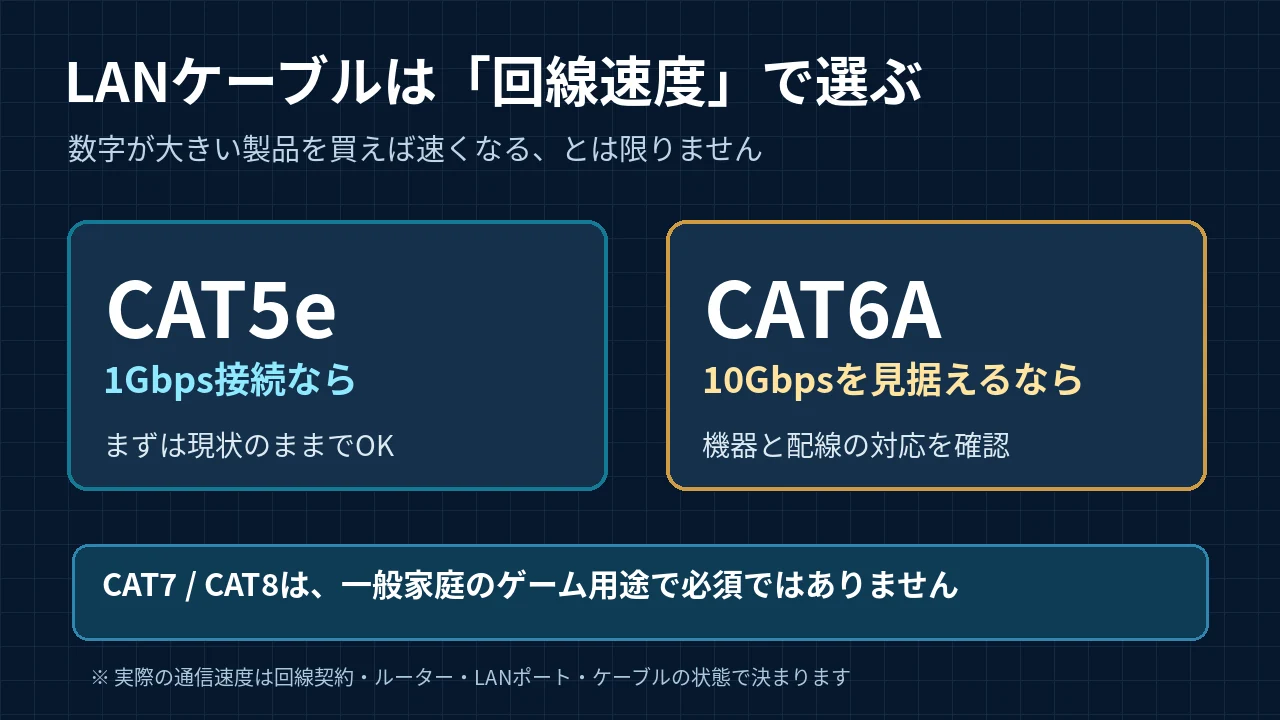
「カテゴリの数字が大きいほどゲームのPingが改善する」という考え方は誤解です。CAT5eは通常の1Gbps通信に対応しています。正常に1Gbpsでリンクしているなら、CAT6Aへ替えるだけでゲームが急に速くなるとは限りません。断線や接触不良、100Mbpsでしかリンクしない状態なら、ケーブル交換の効果を期待できます。
CAT6Aは10GBASE-Tを見据えた配線で有力です。CAT7/CAT8がすべて悪いわけではありませんが、一般家庭のゲーム用に必須ではありません。特別な高額ケーブルを買うより、機器のLANポート速度に合った規格・長さ・取り回しを選びましょう。サンワサプライのカテゴリ解説、エレコムのLANケーブル規格一覧も参照してください。
Amazonで「LANケーブル CAT6A」の販売情報を見る
5. 家族が動画を見るとラグい?「負荷時の遅延」を診断
普段のPingは低いのに、家族が動画を視聴したとき、ゲームをダウンロードしたとき、あるいはOBSで配信を始めたときだけPingが上がる場合があります。これはルーターや回線側で通信の順番待ちが長くなるバッファブロート(bufferbloat)の可能性があります。ただし同様の症状はWi-Fiの電波干渉やISP側の混雑でも起こるため、症状だけでは断定できません。
手順1:空いているときと通信中のPingを比べる
- できればPCを有線LANで接続し、ほかの端末による通信を抑えてCloudflare Speed Testを実行します。
- Idle Latency(通信が少ないとき)とLoaded Latency(ダウンロード/アップロード中)を別々に確認します。
- 同じ条件で時間帯を変えて再測定し、数値だけでなくジッターやパケットロスも比較します。
- ゲーム内のPingも測ります。Cloudflareとゲームサーバーは接続先が違うため、両方のPingが一致する必要はありません。
| 症状 | 優先して調べたい原因 | 最初の対策 |
|---|---|---|
| 無線だけ遅い、有線は安定 | Wi-Fiの距離・壁・電波干渉 | ルーター位置変更、5GHz帯、接続先・チャンネルの確認 |
| 通信が集中したときだけPingが急増 | 回線の飽和、キューイング/バッファブロート | アップロード負荷・ダウンロード負荷を抑えて再測定 |
| 有線でも夜だけ悪化 | ISP・接続方式・経路の時間帯混雑など | 時間帯を記録し契約回線・IPoEの条件を照合 |
| FPSだけ落ち、Pingはほぼ同じ | PC・ゲームの描画処理 | GPU/CPU負荷、画質、フレーム上限を確認 |
手順2:OBS配信をしているなら上り帯域に余裕を残す
配信ビットレートを上り回線の実効速度ぎりぎりまで上げると、ゲームの小さな通信が待たされることがあります。まず配信ビットレートを下げ、配信なし/配信ありでPingとドロップフレームを比較します。YouTube・Twitchなどの推奨設定は配信解像度・FPS・コーデックによって異なるため、すべての回線に共通の「最適ビットレート」はありません。
手順3:QoS・SQMは「回線が混んだとき」に価値がある
ルーターにQoS(通信の優先順位付け)がある場合は、ゲームを優先する設定を試せます。対応ルーターやファームウェアで利用できるSQM(Smart Queue Management)は、混雑時の待ち行列を制御して遅延を抑える仕組みです。OpenWrtではCAKEやfq_codel等の方式が紹介されています。ただし、今回の比較5機種すべてがOpenWrtのSQMを搭載するという意味ではありません。 設定可否はメーカー公式資料で確認してください。
SQMは通信速度の一部を制御して負荷時遅延を改善することがありますが、設定値が合わないと通信速度が大きく下がり、ルーター側の処理能力不足が起きる場合もあります。すでに通信が安定している人は、設定変更や新しいルーター購入を急ぐ必要はありません。
参考資料:Cloudflare:負荷時の遅延とジッターの測定/OpenWrt:SQMの説明/Bufferbloat.net:負荷時遅延への対策
6. Wi-Fi 7の「MLO」と6GHzは端末側も対応している?
Wi-Fi 7だからといって、すべてのルーターが6GHz帯を備えるわけではありません。たとえばASUS RT-BE86Uは2.4GHz・5GHzのデュアルバンドです。一方、TP-Link Archer BE550は2.4GHz・5GHz・6GHzのトライバンド。6GHzやMLOを生かすには、ルーター側に加えてスマホやPCの無線アダプターも対応している必要があります。
さらに、BE550にはハードウェアバージョンV1・V2などがあるため、販売店の型番・バージョン、メーカーの仕様ページを確認してください。MLOの対応状況はOS・端末側の実装でも変わり、ルーター側の対応だけでは実際の同時接続や低遅延を保証しません。
メーカー資料:ASUS RT-BE86U仕様/TP-Link Archer BE550製品ページ。
7. Wi-Fi 7・IPv6・ゲーミング機能でよくある誤解
「Wi-Fi 7なら必ずPingが下がる」?
いいえ。Wi-Fi 7は無線区間の容量・効率の向上が期待できる規格ですが、ゲームサーバーまでの遅延は経路全体で決まります。端末側の対応、電波状況、距離、回線混雑によって体験は異なります。特にRT-BE86Uのように6GHz帯を持たないWi-Fi 7機もあるため、規格名だけで選ばないことが重要です。
「10Gbpsルーターなら対戦ゲームも10倍快適」?
いいえ。最大転送速度(Mbps/Gbps)と往復遅延(ms)は別の指標です。一般的なオンラインゲームでは、通信速度が十分確保されているなら、むしろ遅延の安定性やパケットロスの方が重要になる場合があります。
「ゲーム優先設定があればラグはゼロ」?
QoSなどは混雑している家庭内ネットワークで通信に優先順位を付ける仕組みです。十分な余裕がある回線では変化を感じにくく、ISP側やゲームサーバーの問題には効きません。
8. 購入チェックリスト
- ルーターに近い場所と別室の速度・遅延を比べたか。
- PCやゲーム機を可能なら有線LANで試したか。
- Wi-Fi 7、6GHz、MLOは端末側も対応しているか。
- 回線契約、ルーターのWAN/LANポート、LANケーブルの速度上限は一致しているか。
- メーカー公式サポートや更新ファームウェアの提供状況を確認したか。
- 利用するISPのIPv6 IPoE/IPv4 over IPv6対応を確認したか。
まとめ:高価なルーターを買う前に原因を分けよう
Wi-Fiルーターはゲーム環境を改善する重要な機器ですが、ラグの原因がいつもルーターにあるわけではありません。 最初に無線・有線の差、時間帯、Ping・ジッター・パケットロスを確認し、その結果に合った機器を選ぶ方が無駄な出費を防げます。
有線の多い環境ならASUS、6GHz・2.5Gbpsを使うならArcher、広い家ならDecoなど、用途別に比較しましょう。既存のWi-Fi 6やCAT5eで問題がないなら、今すぐ買い替える必要はありません。
広告について:本記事にはAmazonアソシエイトのリンクが含まれます。Amazonのアソシエイトとして、MobGame Gadgetは適格販売により収入を得ています。リンク先は商品名の検索結果を含み、特定の型番・出品者・価格を保証するものではありません。製品の外観写真ではなく、掲載した図版は当サイトで制作したイメージ・解説図です。
参考資料
- ASUS:RT-BE86U 製品情報
- バッファロー:WSR-6000AX8P 製品情報
- TP-Link:Archer BE550 製品情報
- TP-Link:Deco BE65 製品情報(V1/V2の別に注意)
- NEC Aterm:WX3000HP2 仕様
- Cloudflare:通信品質測定
- サンワサプライ:LANケーブルのカテゴリ解説
仕様の確認日:2026年11月21日。試用・実測を行ったかのような表現は使用していません。
1 comment
[…] 有線LANは無線の干渉や距離の問題を避けるのに有効ですが、回線の混雑、ゲームサーバーまでの距離、端末側の処理時間は残ります。iPhoneやAndroidでUSB Ethernetアダプターの認識状況は機種・OSで異なるため、対応情報と返品条件を確認してください。関連:ゲームのPingとWi-Fi 7を見直す方法。 […]